Auto Link Maker

2012年3月13日火曜日

絵画を描くアプリ

今回はちょっと余興で、アーティスティックなアプリを紹介しましょう。
なんとiPhone/iPadが画家になってしまう!?「AutoPainter」とその続編の「AutoPainter II」です。


結局のところ写真などの画像を絵画風に加工するというものなんですが、Photoshopなどのようにエフェクトで瞬時に加工してしまうものとは違い、下地から地道に描いていく行程が楽しめる一風変わったアート風加工アプリです。


使い方はカンタンで、カメラで取り込んだ写真、若しくはiPhone内のフォトライブラリから画像を読み込み、スタイルを選択してスタートするだけ。
描き終わるまで数分掛かりますが、行程の途中で止めて保存することも可能です。

顔などのディテールを残したい場合のために、任意の部分にマスクを掛けることも可能ですが、AutoPainter IIではしっかり効果は感じられますが、AutoPainterでは効能がかなり小さい感じです。

それぞれ個性的な4種類ずつのスタイルが用意されておりますが、AutoPainterでは、淡めの水彩画風のAquarellと、ベンソン、セザール、ゴッホと言った著名人のテイストの4種。AutoPainter IIではチョーク、ブック(ペンで下絵を描いた水彩画風?)、フェルトペン、水彩+インクから選べます。

iPhotoのジャーナルにて、各スタイルのテイストを確認頂けるようサンプルページを作りましたので、良かったらご覧下さい。

2012年3月11日日曜日

オンラインストレージ活用のススメ

忘れることの出来ない未曾有の大震災から今日でちょうど1年ですね。
ということで本日は、そういった万が一の際には絶対に役立つオンラインストレージ活用のススメです。

もちろん、大災害に見舞われないことが最も望ましいですが、何らかの災害で自宅の機材が一瞬で使い物にならなくなる可能性もゼロではありませんから、本当に大切なデータは確実に保護するためにも、自前のストレージバックアップのみに頼らず、オンラインストレージを有効活用して万全なバックアップ態勢を取っておきたいものです。

無料から有料まで数々のオンラインストレージサービスがありますが、とりあえず、容量制限が厳しいながらも無料サービスでも十分に活用し甲斐はありますし、特に大切なデータだけでもという使い方はには耐えられると思います。


では、無料でも提供される主なオンラインストレージをいくつか紹介してみます。
無料プランを想定して、だいたい良さそうな順に並べてあります。
比較の参考までに、それぞれの基本保存容量、無料でのULサイズ制限、転送(JPEG20枚/約30MBのUL)に要した実測時間と特徴などを記しておきます。
因みに、Dropbox、SugarSync、ZumoDriveは紹介リンクになってますので、こちらから登録すれば増量分も獲得できますので是非どうぞ。


<基本容量は小さいがストレスなく使える定番ストレージ>

◎SugarSync 容量:無料5G、有料30G/¥525/月〜500G 制限:100M 実測:約8秒
ローカル同期可能タイプで、専用アプリにより任意に同期フォルダが指定可能。iOS、Android、BlackBerry、Symbian、Windows Mobile(β)対応。
写真公開機能も強力で、アルバム管理、キャプション追加、閲覧者のコメント書き込みにも対応。転送速度もかなり快適で、総合的にもかなり使い勝手が良い。紹介者、新規登録者両方に、無料登録で500M、有料登録で10G増量。

◎Dropbox 容量:無料2G、有料50G/$9.99/月〜1T以上 制限:300M 実測:約5秒
ローカル同期可能タイプ。iOS、Android、BlackBerry対応。
スマートフォンアプリでも対応しているものが多く、シンプルで扱いやすい。また転送速度もかなり速い。簡素ながらも写真公開も可能。紹介者、新規登録者両方に250Mずつ増量。但し最大8G。(4/9追記)500Mずつ増量、最大16Gとグレードアップされたようです。


<容量で選ぶなら>

◎Nドライブ 容量:無料30G 制限:4G 実測:約35秒
webストレージマウント可能タイプ。iOS(iPhone/iPad)、Android対応。
コミュニティサービスとの連携スタイル?の一風変わったオンラインストレージ。フォトアルバムが最初から用意されており、保存先に関わらず全ての写真が自動的にフォトアルバムへリンクするようになっているが、公開可否の設定が出来ないのが残念。
転送速度は速くないが、大容量ストレージながらにかなり健闘。

◎Yahoo!ボックス 容量:無料5G(会員は50G) 制限:300M 実測:約46秒
同期、マウント不可。PCアプリはWindowsのみ対応。iOS、Android対応。
写真公開も可能だが、送り表示が出来ずかなり使いづらい。しかしYahoo!プレミアム会員、Yahoo!BB会員に限っては50Gの大容量が得られるので、バックアップストレージとしての活用用途は大。

◎SkyDrive 容量:無料25G 制限:100M 実測:約50秒
同期、マウント不可。iOS、Windows Mobile対応。
Office製品との親和性に特化してはいるものの、専用アプリも無く、他の用途にはかなり不親切。もう少し利便性を考慮して貰いたい。


<無料は難点アリも、有料なら結構使えるかも?>

◎4shaerd 容量:無料15G、有料100G/$9.95/月 制限:2G 実測:約43秒
ローカル同期、マウント共に可能。iOS、Android、BlackBerry、Symbian対応。
容量は大きめだが、無料会員の制約は厳しい。日本語環境下で動作が緩慢?(現状Mac用アプリは、Lion環境下で正常に動作してくれません。Windowsでは試してませんが...)

◎Box 容量:無料5G、有料25G/$9.99/月〜∞ 制限:25M 実測:約1分44秒
パソコンとの同期アプリ使用には有料アップグレードが必要で、無料では同期、マウント共に不可。iOS、Android、BlackBerry対応。
かなり高速という噂もありましたが、無料5Gプランではトラフィック制限のためか、とても使い物にならないほど壊滅的な遅さでした。
因みに只今AndroidアプリDLで50G獲得キャンペーン中。これで50Gゲット出来れば速いのかも?

◎quanp 容量:無料1G、有料10G/¥300/年〜100G 制限:100M 実測:約55秒
同期、マウント不可。専用アプリあり。iOS対応。
そこそこ速いとの噂もあるが、無料のトライアルプランではかなり遅く、この辺はトラフィック制限による格差かも知れません。


<その他>

◎ZumoDrive 容量:無料1G、有料廃止? 制限:? 実測:約38秒
webストレージマウント可能タイプ。iOS対応。
写真公開も一応は可能なレベルで、写真内容のサムネイル表示せず。内容的には時代遅れな感じ。紹介者及び新規登録者両方に256Mずつ増量。但し最大5G。


<番外編>

◎Picasaウェブアルバム 容量:無料1G、有料20G/$5/年〜1T 制限:写真20M 実測:約1分38秒
iOS、Android、BlackBerry、Symbian、Windows Mobile対応。
秀逸な多機能総合管理アプリ(Picasa)から同期出来る利便性を評して、オススメとして加えておきます。転送速度はかなり遅いですが、webアルバムとして見ても他と比べて機能面が充実しており、使い勝手は現状トップレベルだと思います。

2012年3月9日金曜日

iOS版iPhoto登場

このほどiOS用iPhotoが公開されましたが、早速iPhone上で使ってみたのでレポートしてみます。


iPhotoと言えばMacユーザーには、写真管理・編集用のお手軽アプリとしてなじみ深いものでしたが、モバイルデバイス向けということで使い勝手もかなり工夫されており、またiOS向けのみに搭載された新たな機能もあり、Mac用iPhotoとは一線を画した部分も多々あるようです。


まず編集機能についてですが、Mac用iPhotoより基本的な編集機能は継承していますが、特に変わった部分としては「ブラシエフェクト(と言うのかな?)」によるピンポイント編集が可能なこと。
これは各種機能の備わったブラシから選択し、加工したい部分を指でなぞって編集するというもので、タッチパネルデバイスならではという面白い編集方法です。

また、エフェクト類も強化されており、水彩画風に加工が出来る「アート」、色調の強い色のみを残してモノクロに加工できる「オーラ」、レトロ風加工可能な「ビンテージ」などが追加されており、編集の自由度も大分増した印象です。
操作の点でも、ビネット加工などではピンチイン/アウトによって範囲を決められるといった独特な方法で、感覚的に操作が可能になってます。

しかしまぁiPhoneではボタン類もかなり小さくなってしまうので、選択を誤ってしまうケースもあり、その点iPadの方がいろんな意味で大分使い勝手が良いでしょうね。


利用出来るライブラリについてはデバイス内のカメラロールと、iTunesで同期設定されたアルバム、そしてフォトストリームがデバイス内に反映されます。
各写真について何らかの手を加えるとサムネイルにアイコンが追加され、また「編集済み」というアルバムにもコピーされるので、いじったものがどれなのかを容易に識別できるのは嬉しい機能です。


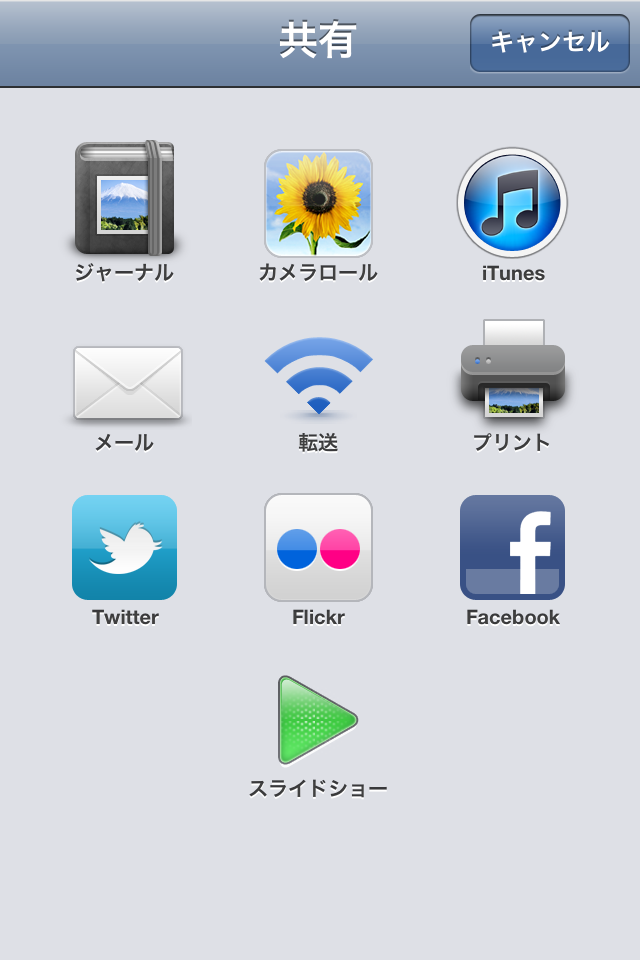
共有機能もいくつか追加されており、iTunesのファイル共有への書き出しと、他のiOSデバイスへの転送機能、そして一番の目玉になるのが「ジャーナル」でしょうね。
これはiCloudサーバを使ってフォトアルバムを公開できる機能で、これまでのMobileMeギャラリーに変わる機能として搭載されたものといったところです。

iOS版独自に搭載された「ジャーナル」「iTunes」「転送」

無料化したとは言え、iCloudでは所有デバイス間またはバックアップの同期に特化したフォトストリームという機能はあるものの一般公開機能を持っておらず、どうしたものかと悩まれていた方も少なくないと思いますが、ギャラリーを利用していたMobileMeユーザーもこれで一応は同様の形で移行出来そうですね。

ものは試しと言うことで、軽く作成してこちらに公開してみました。


ただ、この「ジャーナル」機能もiOS用iPhotoのみの搭載で、同時にアップデートされたもののMac用iPhotoには残念ながら現状備わっていないため、iOS版を購入しない限りこの機能はおあずけと言うことになりますが、450円と安価ですし、この点にメリットをお考えの方は前向きに検討してみてはいかがでしょうか?
まぁ出来ることなら、いずれは是非ともパソコンからでも使えるようにして貰いたいものですね。

ジャーナル公開先を設定。「iCloudで公開」をオンにすることで公開完了。
「ホームページに追加」をオンにすると、アルバム内上部にホームへのリンクボタンが追加され、アルバムのサムネイルがホームページ上に並びます。

2012年3月8日木曜日

最近気になるカメラ...の結末

先日、Nikon 1が欲しいという記事を書きましたが、思わぬ盲点発覚でとりあえず保留、というか断念です...orz

というのも、純正のマウントアダプターFT-1使用時には、低速シャッタースピードが1秒までという信じられない制約があるようで...
バルブ2分までというのは、センサーサイズを考えればノイズの影響も大きかろうと言うことで割り切ってはいましたが、これは直に付けられる1マウントレンズの場合の仕様で、まさかこのような落とし穴があろうとは思ってもおらずがく然です...
これでは星を撮るのはおろか、NDフィルタで遊んだりだとか、暗いシチュエーションではまるで使い物にならないですな...

因みに、サードパーティのマウントアダプター使ってMFで使う分にはどうなんでしょうね?
でもそれじゃメリット激減なんだけど...

あまり良い評判を聞く機種ではなかったのですが、なるほどなぁ...って感じです。
ま、今どうしてもって必要というワケでもないし、早いとこ気付いて良かったデス。^^;

2012年3月5日月曜日

最近気になるカメラ

デジタルカメラの進化には著しいものを感じますが、また最近大きな話題を振りまく機種が続々登場して思わぬ衝動が走ってしまいそうな昨今です。


そろそろイメージセンサーの高画素化促進も鈍るのかなぁと思ってた矢先、意外にもNikonから超絶の36.3Mピクセル(フルサイズ)というD800/D800Eが発表されて度肝を抜かされましたが、APS-Cサイズにして16M相当のセンサー密度なので、そう考えれば現状当たり前の数字なのかもですね。
まぁこんな高嶺の花は、ボンビーカメラ小僧の小生には到底手の出せる代物でもありませんが...

一般的なコンデジなどの小型センサーの無駄な高画素化は本当にいい加減にしろという今日この頃ですがw、ただ裏面照射型センサーの登場によって飛躍的に表現力が向上した印象は強いですよね。

そんなコンデジも、富士フイルムのFinePix X100のように大型センサー搭載機も登場する時代になり、近々Canonから登場するPowerShot G1Xも1.5インチという面白いサイズのイメージセンサーを採用してきました。
やはり高画素化もいよいよ終焉で、これからのハイエンドコンデジは大型センサー搭載というのが当然になっていくのではないでしょうか?

あと、高倍率ズーム機ももの凄いことになってきました。
今月発売予定のNikon CoolPix P510なんか広角24mm相当から42倍ズーム実現で、ついに1000mmに到達!!しかもこの超望遠でF5.9って魅力絶大じゃないッスか?
まぁかなり無理矢理なスペックとも思えなくもなく、過剰な描写力を求めてはならないとは思いますが、これだけの超望遠を手軽に持ち歩ける時代が来てしまうとはホントに驚きです。こりゃマジで欲しいですw


因みに、個人的に今一番気になっているのが、ちょっと前に出たミラーレス機のNikon 1なんですよね。
魅力を感じている点は、APS-Cの半分ほどの1インチという魅惑のイメージセンサーサイズと、Nikon製なので純正マウントアダプター(FT1)を介せば自前のAFレンズが有効活用できる点くらいでしかないのですが、しかしこの要素には、自前の望遠レンズが超望遠に変貌するという大きな意味があるんでかなり気になってます。

Nikonフォーマットのセンサーサイズ比率

正直言って、シンプル指向なデザインで操作性無視とも言わざるを得ず、かなり使い勝手は悪そうなのですが....
ただその辺は、同じような形態のNEX-5 icon使ってて分かりきっていることだし、サブとして割り切って用途を限定して使う分にはあまり頻繁に特殊操作も必要ないと考えれば、まぁ我慢できるかな?と。
しかし、バリアングル液晶ではないのは痛恨ですね。目視しにくいアングルで撮影したい場合にはやはりバリアングル液晶は極めて便利ですから。

まぁNEX iconも手放そうとは思っていないし、小型のサブ機なら2台連れて歩いたって良いじゃないかってことで、目下かなり前向きに購入考えてます。


あとはどちらのモデルにしようか?というところで案外迷っていたりも。
スペックを単純比較すれば、バッテリーも倍近い容量だし、高解像度液晶だし、ファインダーやアクセサリーシューもついて機動力も拡張性も高いV1圧倒的なんですが、内蔵フラッシュがないので小回りが効かない部分もあるし、あと何気に思うのがダストオフ(イメージセンサークリーニング)機能の意義なんですよね...

レンズを絞り込むと湧いて出てくるイメージセンサー(フィルター)面に付着した黒点ゴミは、意外にしつこいものです。
まして、センサーむき出しのミラーレス機では、かなり気を遣ってもすぐにゴミが付着してしまいがちで、ブロワーで吹いても微小なゴミまでは除けないのが現実。
いくら強力なダストオフ機能でも振るい落とせない微小なゴミが必ずあるもので、結局は自力でこまめに丁寧にクリーニングを行う必要が出てきます。

その点、J1で採用されているダストシールド機構は実に理に適ってて、センサー面から離れた位置にシールドガラスを配していることで、例えその面に取り除きにくい微小なゴミが付着していてもその影響は皆無に等しくなりますからね。
まぁ光学的には多少不利な面もあろうかとは思いますが、ゴミが撮影に影響するよりは断然マシだと思うし、取り扱いの上では極めて有利な機構だと思います。

当初、V1も同じようにシールドガラスを離れたところに配しているのだろうと勘違いしていたのですが、そうではないんですよね...(V1のダストオフ機能)
メカニカルシャッターを備えているためにそれも適わないのは仕方のないところでしょうか。
にしても、NEX iconも同様ですが、センサーむき出しにしないで常時シャッター閉めておけば良いのに...と、つくづく思うのですが...何か都合が悪いんでしょうかねぇ?


とまぁそんな理由で、NEX icon併用前提に扱いやすさや小回り性を考えるとJ1でも良いのかな?なんて気もしてるわけです。
ただ、望遠レンズ装着したとき、液晶画面のみで撮影するのもしんどいでしょうね。。せっかく望遠でも威力を発揮すべきカメラなのに、ちょっと痛いかなぁ...
せめてアクセサリーシューがあれば、光学ファインダーなども取り付けられるのですが...
やっぱり悩みますね。

2012年3月3日土曜日

上弦の月を撮る

ウチの辺りは湿度の高い地域で、冬期間の特に夜間は例え晴れていてもモヤが出やすく、なかなかスカッとした天気に恵まれないのですが、一昨晩(3/1)は煌々と上弦の月が輝いていたんで、久々に望遠鏡で月面を覗いてみました。


寒い季節は星がキレイに見えると言われますが、その一つの理由が星が瞬いて見えるから。しかし、星が瞬くと言うことは揺れて見えていると言うことで、望遠鏡での観望や撮影には不向きな状態だったりします。

ウチには1000mm/F5のニュートン(反射式)と1325mm/F13のマクストフカセグレン鏡筒があるのですが、明るい月を観るということで、F13のマクストフの方で西に傾く月を観望。
マクストフ鏡筒というのは構造上外気温とかなり馴染みにくいのですが、窓全開で小一時間ほど放置しておいたのですが、屋外と屋内との気温差もあるだけにやはり像が揺れまくります。
しかし、せっかくだったので撮影も試みてみることに。
今回はあえてiPhoneを使ってコリメート撮影に挑戦してみました。

超望遠撮影だとほんの僅かな揺れが悪影響を及ぼしてしまうワケで、物理的なシャッターアクションによる揺れが出やすいデジイチで直焦するより、電子シャッター式のコンデジなんかでコリメートした方がキレイに撮りやすいですね。
また、シャッターボタンではなく、画面タッチでソフトにシャッターが切れるiPhoneは、こういったシビアなシチュエーションでの撮影にはかえって好都合とも言えます。
ってことは、コンデジならPanasonicが有利なのかな?リモコン操作の出来るコンデジもまたアリですね。

因みにコリメート撮影というのは、望遠鏡のアイピース部分にカメラを当てて撮影する方法です。

固定にはミードのデジカメアダプター2を使用してますが、iPhoneを取り付けられるようL字型のプレートにケータイを三脚に固定できるホルダーを付けて対応してます。
カメラのレンズ位置が分かり難いのも相まって、視野に入るよう調整するのが結構大変なんですが...


こんな感じで撮影。「夜撮カメラ」で連写中。
使用したアプリですが、今回いろいろと試してみた結果、前回紹介した「夜撮カメラ」の連写が大いに威力を発揮!!
インターバルを長めに設定して、手放しで10連写してくれる機能がかなり便利に使えるシチュエーションでした。
今回は1秒間隔の設定で連写しましたが、その中で巧く撮れたものが↓デス。

一番いい感じで撮れた上弦月。正立に反転させてあります。
解像度云々は別としても、iPhoneごときのカメラでもこれだけキレイに撮れると気持ち良いッスね。^^

2012年3月1日木曜日

最強のカメラアプリ...その2


iPhone用カメラアプリ特集第二回目ですが、今回は夜や暗所で威力抜群のスローシャッター系カメラアプリに焦点を絞ってみたいと思います。

まず前置きしておきますが、スローシャッターを謳うアプリもいくつかありますが、実際に何秒、何十秒もの長時間露光を行えるアプリは現状存在しないようです。
ではどのように動作しているかと言うと、高速連写した連続写真を合成処理(基本的には比較明、あるいは加算平均合成)しているようで、この辺は光跡が点描になることや、ものによっては合成具合を調整できるといったあからさまな機能まで持っていることからも察することが出来ます。

点描になってしまう車の光跡
ハードウェア的な事情もあろうかと思われますが、仮に実際に長時間露光出来たとしても、モバイル向けの小型センサーではノイズが激しく使い物にならない可能性も高いですし、連写による点描光跡でもこれはこれで面白い効果なので、この辺は割り切ってあえてそれを狙った撮影を楽しむというのが正しい使い方ではないでしょうか。
光跡の美しい線描が得たければ、ちゃんとデジカメを使うべきですね。


では本題に参りますが、前回紹介した「Top Camera」にもスローシャッター機能があり、これも結構使える部類のものではあるのですが、この機能に特化したアプリにはそれぞれに特色もあるので、今回は独特な2本のアプリを紹介してみます。


まず1本目は「Magic Shutter」。オススメ度は(★★★★)。

元々は光跡アート的な写真が撮れることをアピールしたもので、他の同系アプリにはない「重ね撮り」が出来るという面白い面がありまして、撮影写真を残したまま、更に違ったシーンを上乗せしてダイレクトに合成出来るのも魅力の一つですね。

先日のメジャーアップデートにより、AE、AFが個別指定出来るようになるなどの機能面の強化がなされ、実用度が更に増しました。
また他のアプリと比較してもノイズが極めて少ないのも特記すべき部分で、非常にクリアーな写真を撮ることが可能です。

ただ残念なことに撮影サイズが小さめで、約1.7Mピクセルの画像となってしまうのは勿体ないところ。
メニューや操作が独特で少々分かりにくい部分もありますが、クリアーな画像と重ね撮りの面白さという点に魅力のある面白いアプリです。


2本目は「夜撮カメラ」。オススメ度は(★★★)。

こちらも先日アップデートされたばかり。
しかしこれまた撮影サイズが更に小さく、最大サイズで1Mピクセルにも満たないというのが極めて残念なのですが、「バルブモード」では露光時間の設定が1秒から最大60時間!という超ド級アプリです。
設定幅が広すぎるのもあまり意味は無いでしょうが、合成という点からも露出オーバーの心配が無いので、分単位で設定できる強みは結構大きいと思います。

他に面白い点は、まぁ「夜撮」とはあまり関係ない気もしますが、0〜10秒までの一定間隔で10枚の連続写真の撮れる「連写モード」と、複数枚合成によってノイズ低減に威力を発揮する「コンポジットモード」を搭載しているところ。
ほかに通常撮影の「ノーマルモード」もありますが、夜や暗所に限らず明るいシチュエーションでも十分に活用し甲斐のある便利なカメラアプリでもあります。

バルブモードでは撮影後に編集が必要なタイプですが、選択方式でシャープの度合いを4段階で、また比較明、加算平均のいずれかの合成方法を選択します。
色味も「Color」メニューから明度、コントラスト、彩度を調整することができます。

コンポジットモードでは、合成方法が3つ(非合成も含めて4つ)ありますが、撮ったままの写真を補正せずに単純合成する「Sample」と、ブレを補正して合成する「Deblur」と「Super」から選べます。
ブレ補正の違いについては、「Deblur」では恐らくズレの少ない写真を数枚選んで合成しているようで、輪郭がハッキリと出やすいですが、「Super」では瞬時に撮影した10枚全てを位置合わせした上で合成しているようで、手前ボケしたような遠近感のある写真に仕上がる感じです。

なお、今回のアップデートより3月いっぱいまで無料らしいので、今の内に入手してみてはいかがでしょう?


その他「Slow Shutter Cam」や「Slow Shutter (低速シャッタースピードカメラ)」などもありますが、スローシャッターのみに特化しているので安価ではあるものの、正直なところ機能や性能的特色も弱く、まぁ前者はフルサイズで撮影することが出来る点は良いのですが、特に後者に至っては撮影サイズの小ささや、光跡が過剰な点描になってしまうのも残念な点で、更に言えば現状、日付タグ付けのバグもあるようです。
事実「Top Camera」でもこれら以上のことが出来ますし、オススメ出来る要素は今のところ皆無と言わざるを得ないので、もうちょっと頑張って作り込んで欲しいところですね。